

作者公众号:可爱的小Cherry
原文出处:什么值得买 · 小米 NAS 同配置,价格、功能更具优势!实测迅雷私有云 NE200(2026-08-18)
作者主页:zhiyou.smzdm.com/member/9674309982
本文转载自原作者,版权归原作者所有;文中观点不代表本站立场。如涉版权问题请联系删除。
前段时间我还介绍过小米 NAS 的拆解,其实当时就说了 RTD1619B 这个处理器,还有一些能力没发挥出来的。
巧的是,同样的处理器。有这样一台私有云产品,发布时间更早、硬件扩展性更高、价格更低、功能更强。
没得错,就是我之前介绍过的 —— 迅雷私有云 NE200。
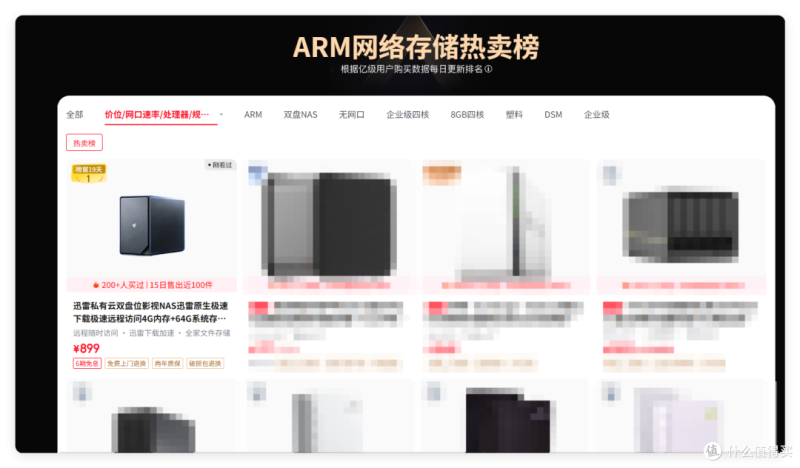
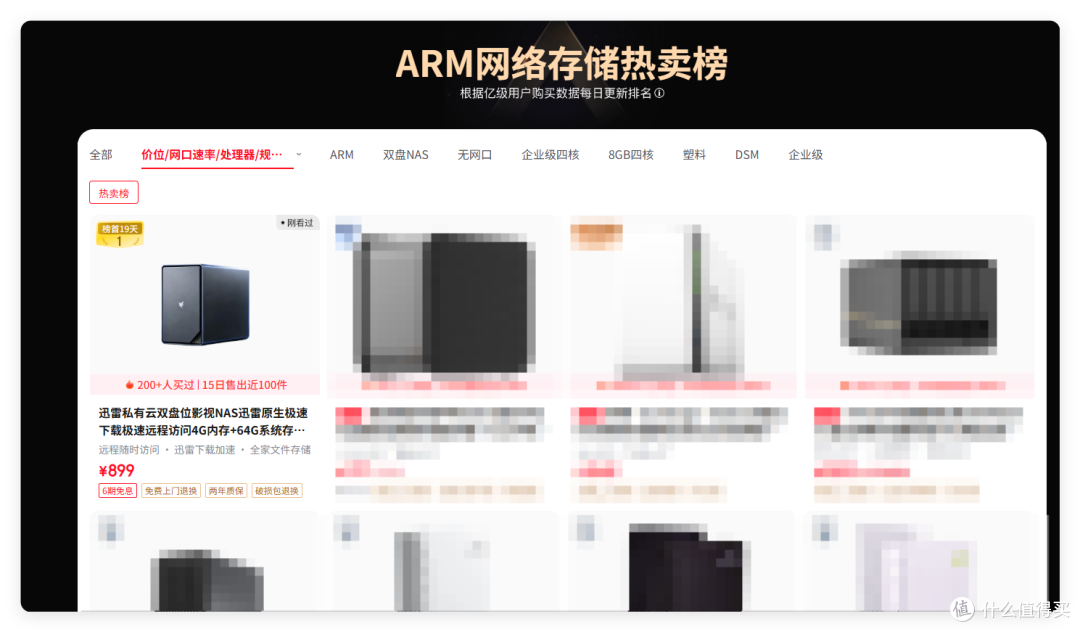
这台主打性价比的千元级私有云产品,当下非常的火。它深度整合了迅雷自己的云盘、下载能力,还赠送一年迅雷会员,目前在京东 ARM NAS 榜已经连续霸榜 19 天。
先说配置吧:
处理器:RTD1619B
内存:板载 4G
网络:2.5Gbps 单网口
硬盘: 2.5寸/3.5寸 机械硬盘 *2 ;M.2 Nvme 2280 *1
数据接口: USB-A 3.2*1;USB-C 3.2*1
显示:HDMI
标红的部分,就是迅雷私有云比同处理器的小米 NAS 多出的配置, RTD1619B 这颗 SoC 两边都在用,但迅雷额外增加了一条 M.2 存储位。
这台设备,目前 899,给一年的迅雷会员(含迅雷 NAS 权益),10T 迅雷云盘。
开箱
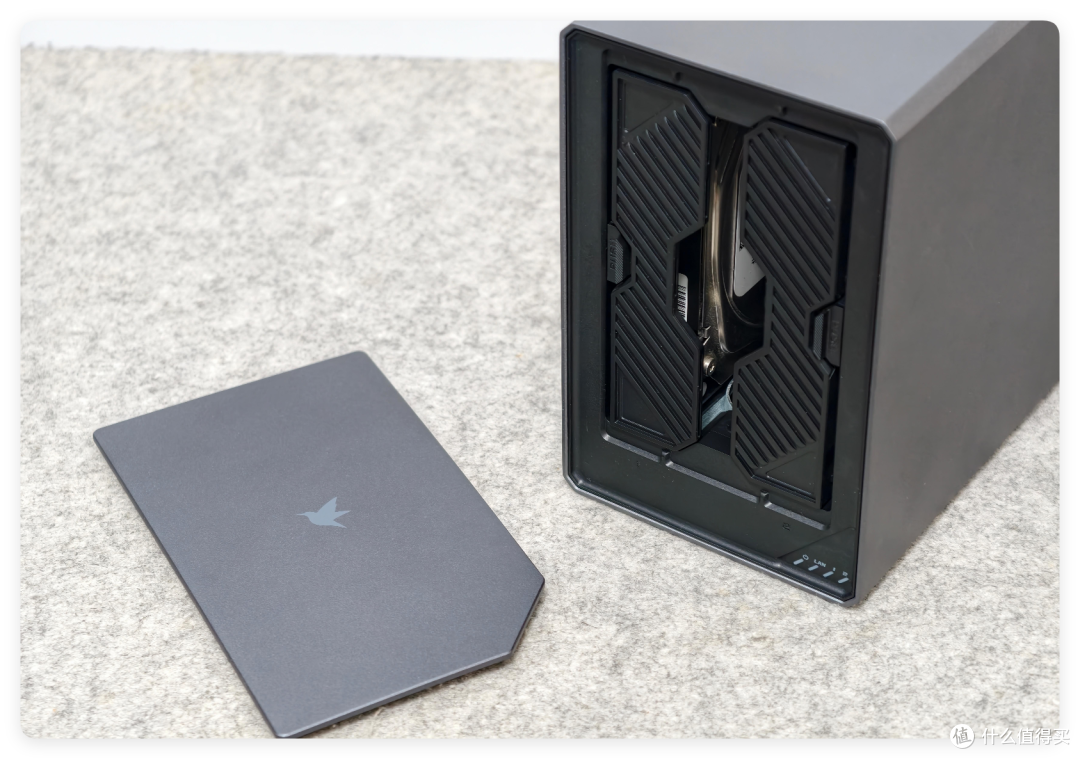
这台设备的用料我觉得相当扎实,裸机纯重量为 1647g,全铝外壳机身 + 磨砂质感。前置磁吸盖板,整体造型棱角分明,极具线条感。
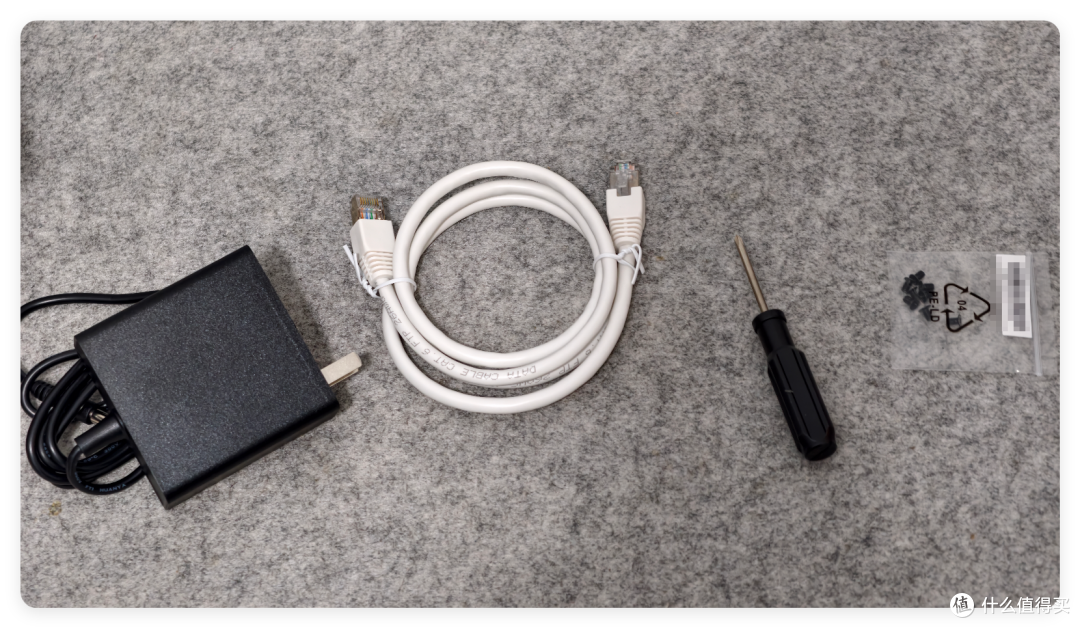
配件包包含一个 12V/5A 的电源、一根网线,以及 2.5寸硬盘螺丝与螺丝刀,工具齐全。
它采用的是一个比较细长的造型,可以非常自然的塞到桌面的一些夹缝里。比如显示器旁边、音响旁边或者电视机柜里,不会像很多传统双盘 NAS 一样显得特别敦实。
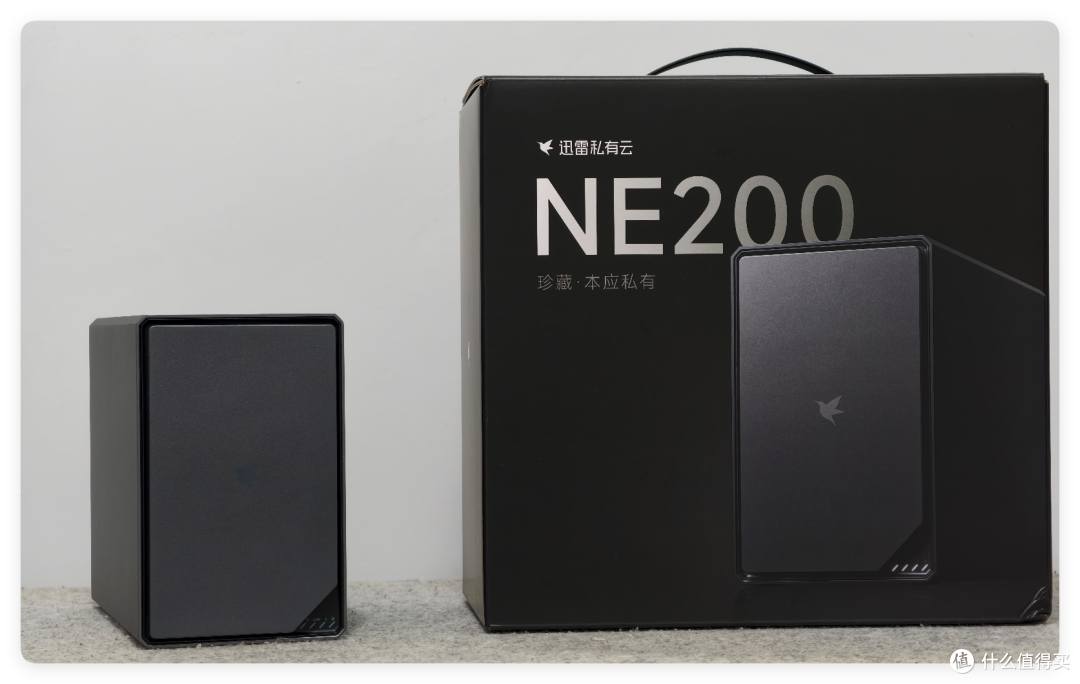
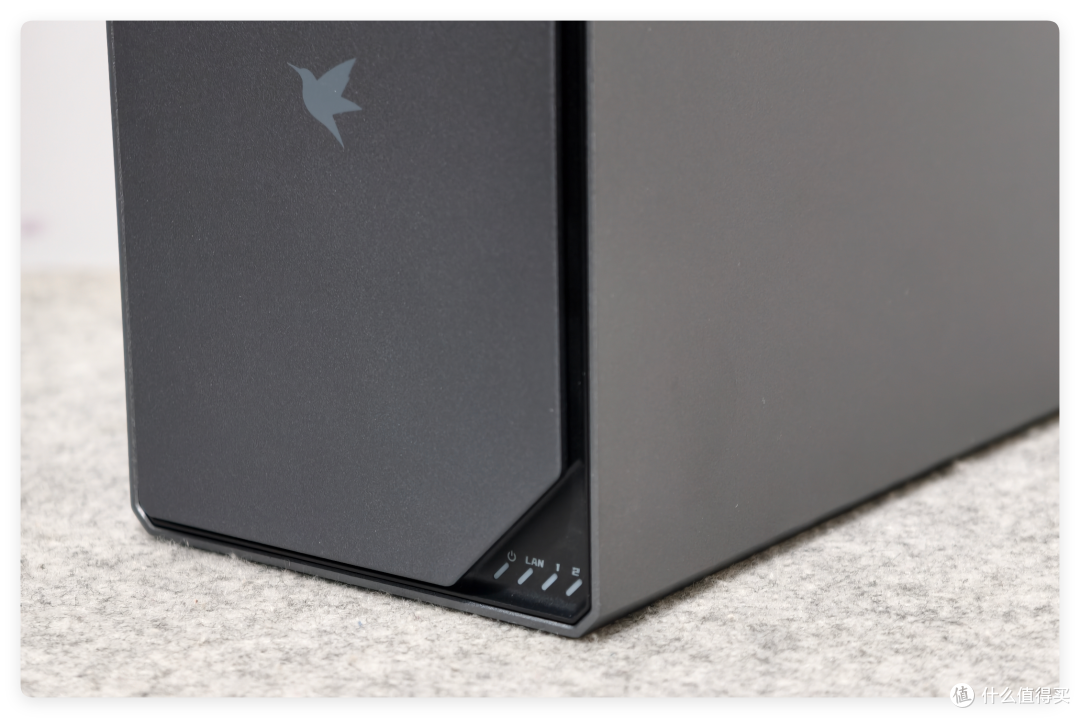
它的外观设计里,我感觉有一点点机甲风格。比如磁吸面板右下角专门做了一个缺口,用来露出 NAS 设备状态灯。
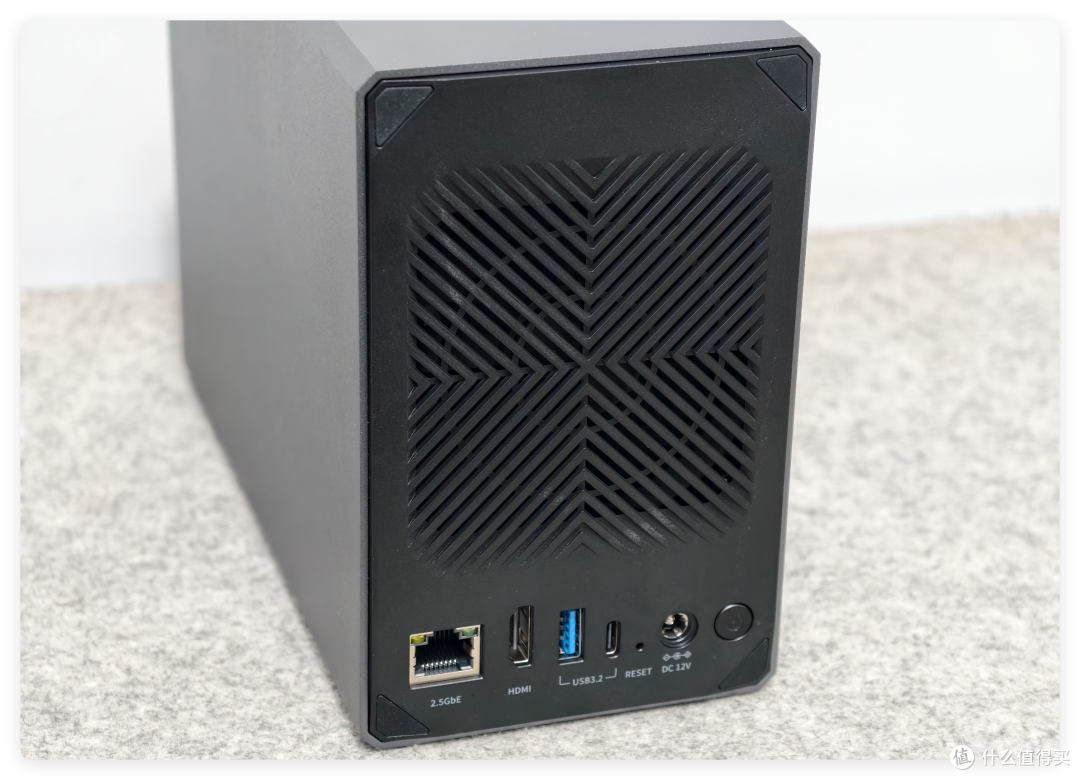
背部通风口则用了棱角非常明显的纹路设计,机身四周角落也做了一个切角处理;
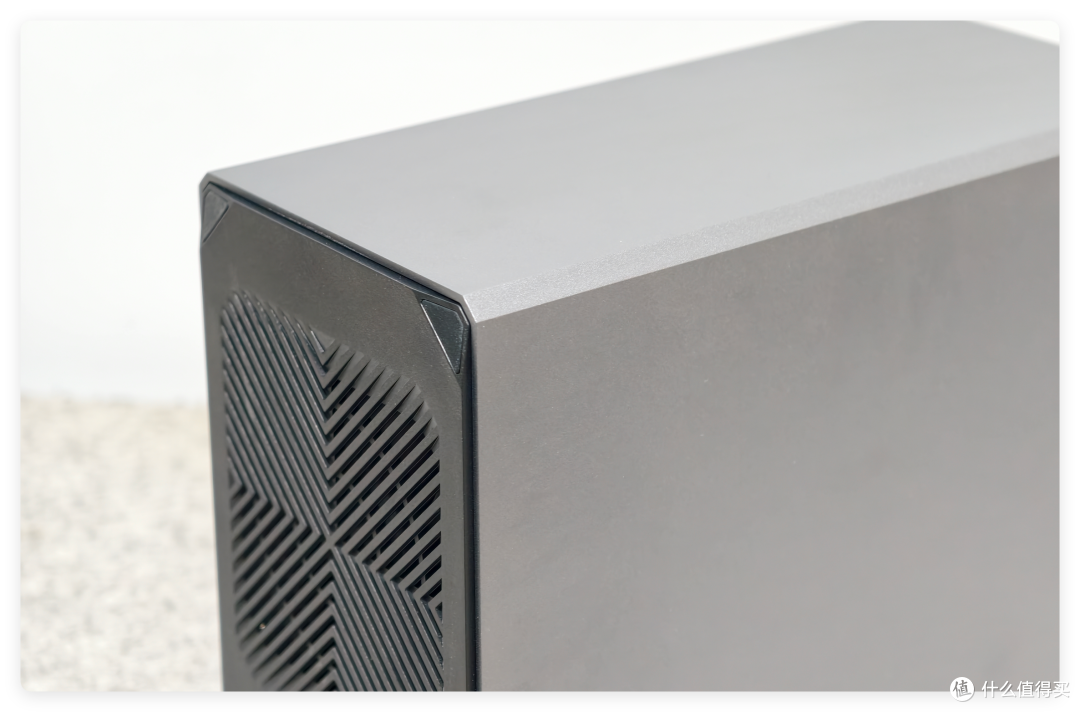
包括硬盘架本身的纹理、按压按钮这些细节,都不是传统 NAS 那种纯工具化的感觉。
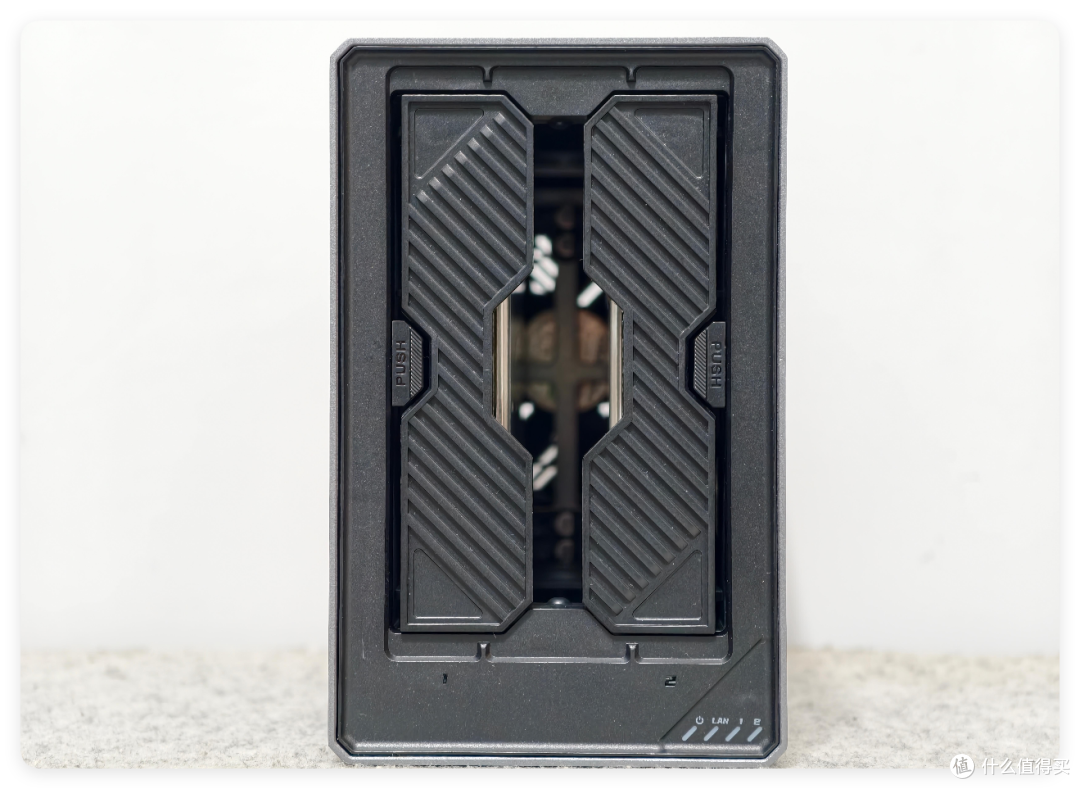
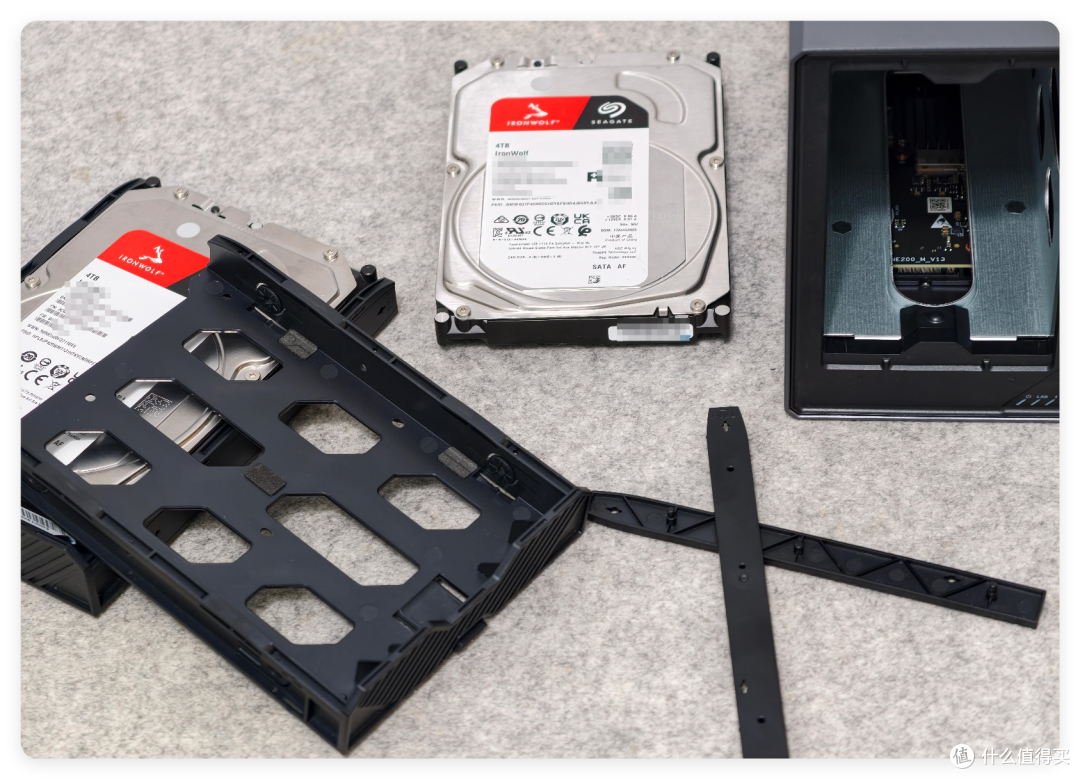
反正对我个人而言,我还是比较喜欢的。拆开硬盘托架,可以看到这是一个免工具的拆卸方式,上下硬盘相对比较方便。
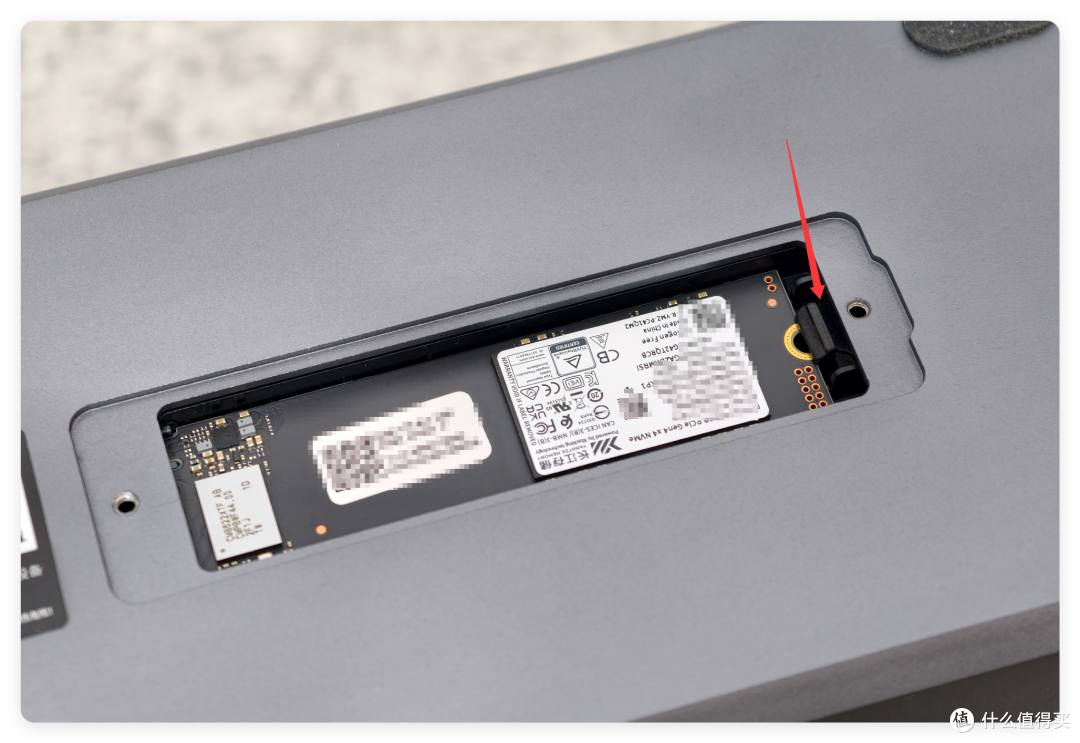
在设备底部,迅雷私有云安排了 M.2 Nvme 硬盘位。这里还有一个非常不错的设计,它没有采用 M.2 常见的螺丝孔设计,而是做了一个卡扣,硬盘塞进去按一下,直接扣住就行了。嘿嘿,再也不用怕那个烦人的螺丝掉地上不见。
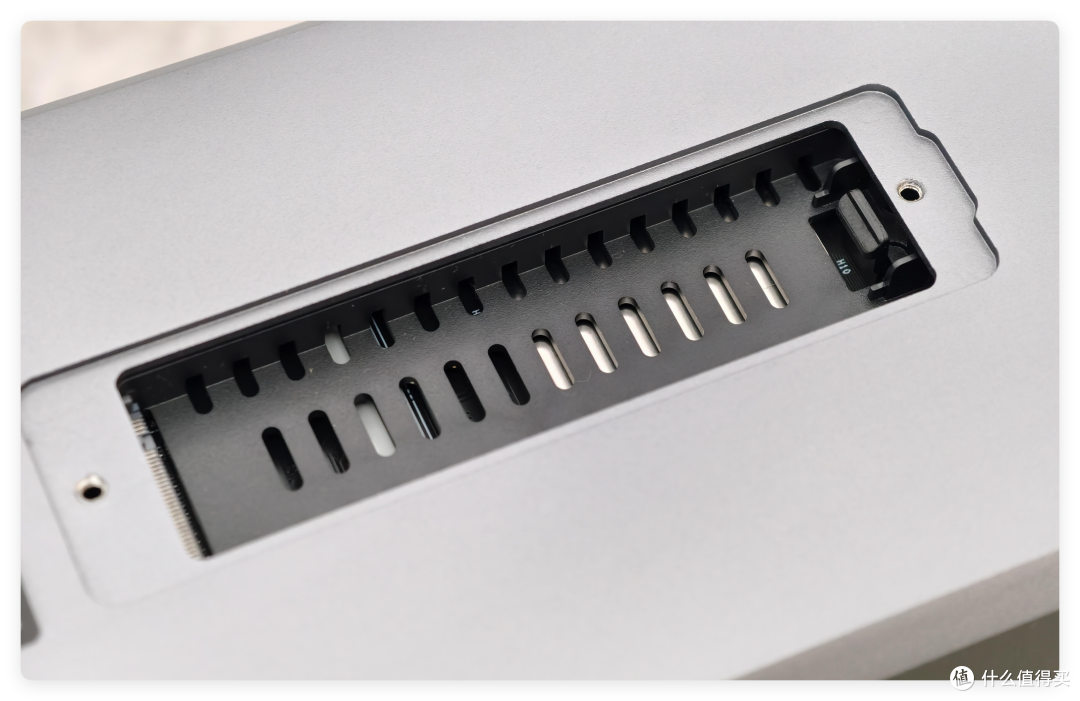
它没有在 M.2 盖板上做镂空设计,而是将 M.2 向内部开孔来解决散热问题。不过我的建议,还是买一点硅脂垫,填充 M.2 硬盘和盖板之间的缝隙,将 M.2 的温度导到设备本体上。
迅雷私有云专属能力
硬件其实只是开胃菜。迅雷私有云最大的特点,就是其深度集成的迅雷原生功能。
很多老 NAS 玩家一看到迅雷可能觉得,不就是下载嘛。
我 Docker 装个 qBittorrent,搞个 Transmission,再塞个 NAS 迅雷,不也一样?
对老玩家来说当然可以。
但对于第一次使用 NAS 的新手用户来说,那就完全不是同一个概念了。
他不想研究 PT、不会弄端口、不想折腾 Docker,只想买了 NAS 后,找一个资源,点一下,然后实现自动下载到 NAS 里。
这是迅雷私有云 NE200 最大的价值。
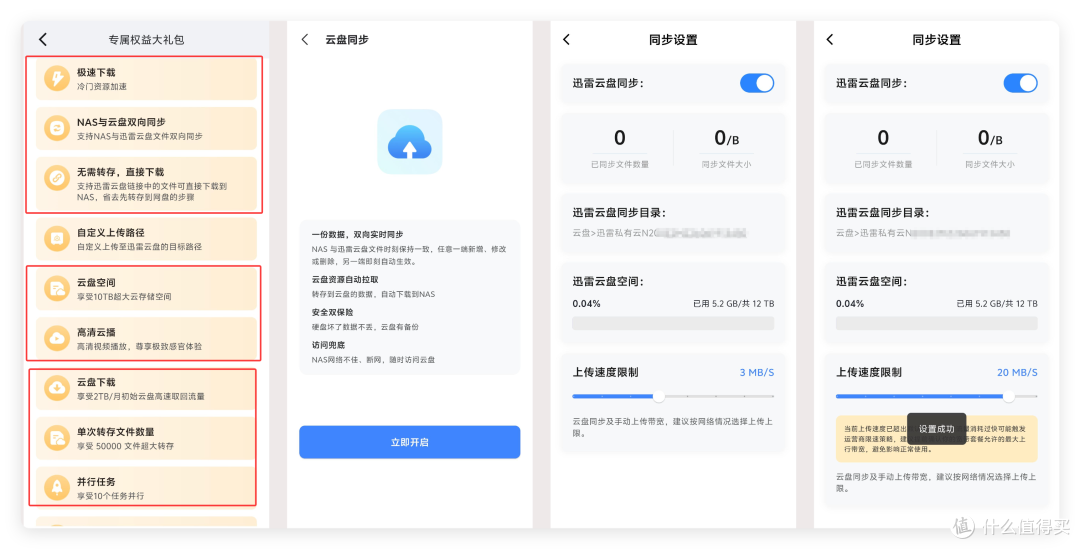
每一台设备,都有一年的迅雷专属权益。那么这些权益里,我觉得最重要的就是冷门资源极速下载,迅雷可以自动加速一些冷门的资源,帮助我们快速下载到 NAS 里。
其次就是赠送了 10T 的超大云盘空间,可以在 NAS 里登录,并且通过迅雷私有云里的云盘同步实现 NAS 和迅雷云盘间数据的同步。
而且这个同步是双向的,比如你在云盘了存了一份资源,迅雷私有云就可以实时帮你拉回 NAS 本地。
这里可以看到,迅雷的云盘同步配置了对应的上传限制,比如我们日常使用的就是家庭宽带,设置 8MB/s 就比较合适。
系统介绍
说完硬件,再来看看迅雷私有云的系统部分。这款 NAS 产品支持 PC、TV、移动端多端客户端,暂不支持 Web 客户端。核心功能在一个手机 APP 里都可以搞定。
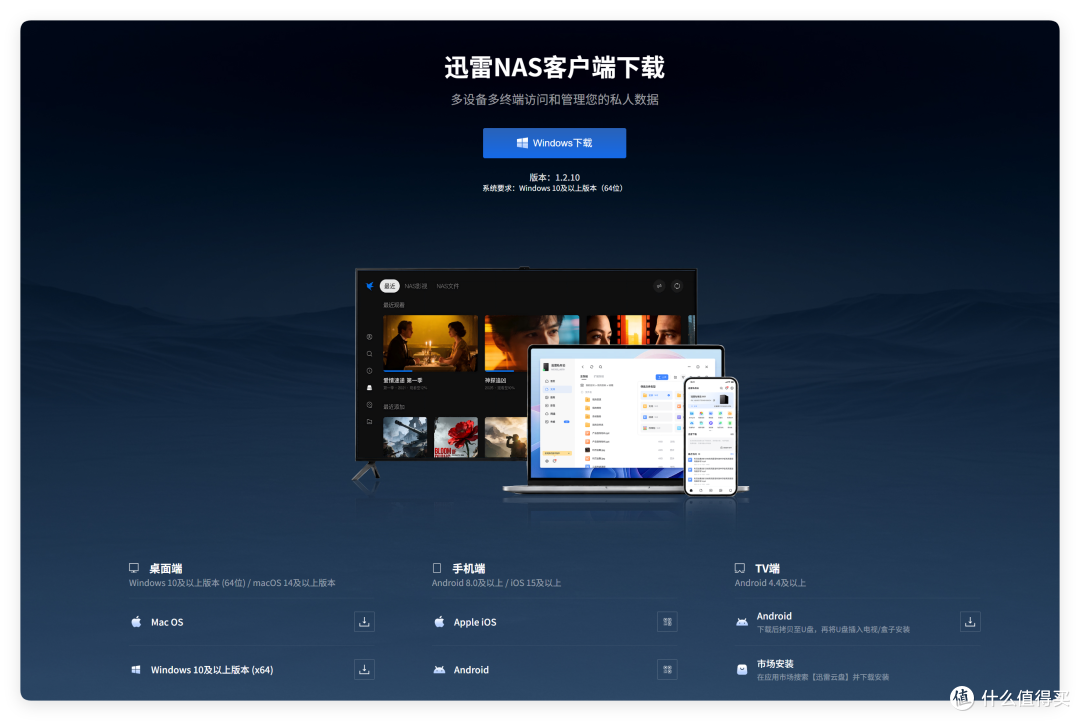
迅雷 NAS 的产品定位,我个人认为是偏向纯小白的。
所以它的界面操作非常简单,手机下载迅雷私有云客户端以后,可以扫描局域网内的设备自动连接。硬盘插入后,不需要配置什么存储池、存储空间,直接初始化就能用。
系统页面,上部分是设备状态、中间区域是系统功能,下方则是迅雷下载、最近访问。
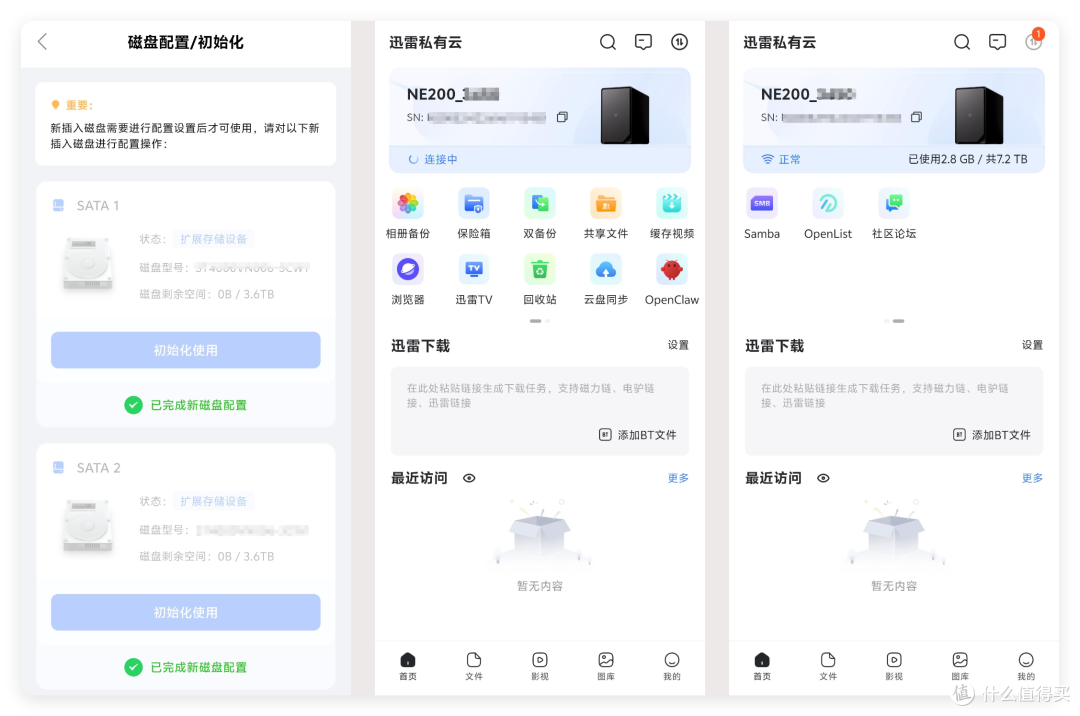
这里我注意到一个比较有意思的地方,迅雷 NAS 没有传统意义上的 RAID 0、RAID 1、RAID 5 这些选项。
它采用的是自研 MFS 文件系统,通过统一存储池管理硬盘,再针对重要数据提供“双备份”。官方的说法也是“不需要 RAID,统一存储池最大化利用磁盘空间”。
很多人一看到这里就说:阿,不支持 RAID ,那怎么办?数据很容易丢了阿。
再次重申一下,包括我之前发过很多篇文章给大家介绍 RAID 这个东西,它并不是数据备份的方案!
很多新人把 RAID 认同为数据备份,这是不准确的。RAID 的核心意义更多是磁盘故障之后的数据冗余和业务连续性,而不是解决所有的数据安全问题。
所以迅雷私有云虽然没有传统 RAID 是一个扣分项,但并不意味着重要数据就完全没有保护手段。
它的双备份,思路上其实和其它 NAS 上的文件级冗余方案有一点类似。比如极空间的 ZDR,群晖的 Sync + WebDav 的组合。
我们可以指定重要的文件夹,它会自动将其备份到另外一块硬盘上。对家庭用户来说,电影备一份,家庭相册、重要文件备两份,完事儿了。反而非常容易理解。
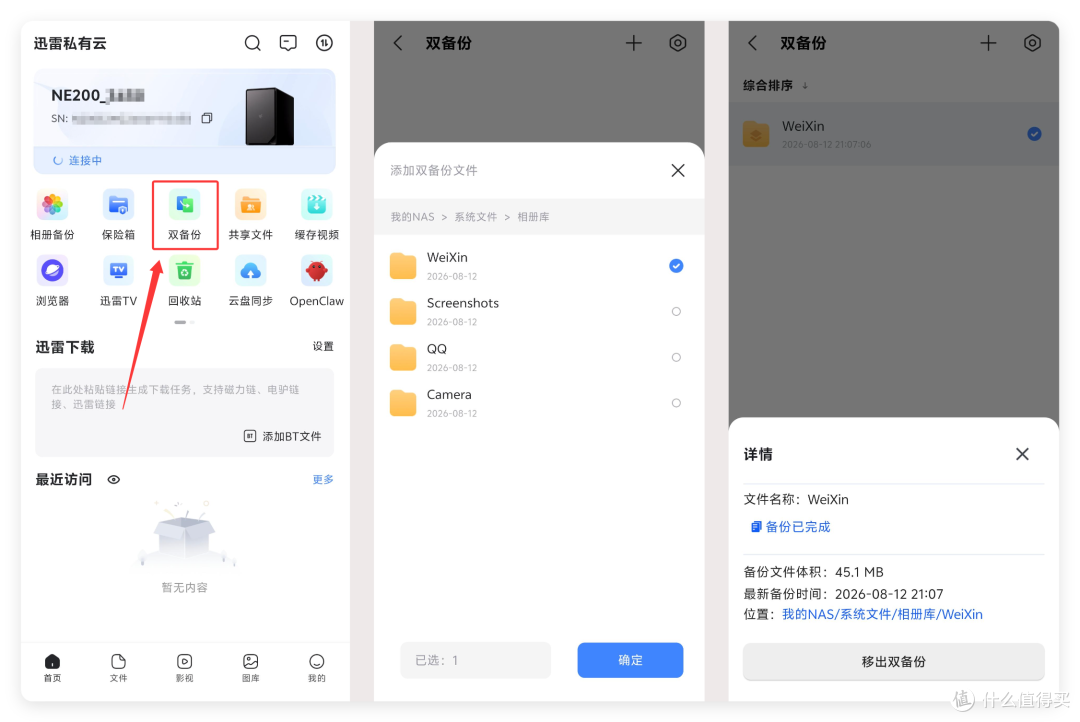
前面我们说了迅雷云盘。
其实在迅雷私有云里,它还集成了百度网盘、115 网盘,可以把 NAS 本地和云端的数据结合起来管理和备份。
所以如果你真的考虑重要数据保护,可以把思路变成:电脑或者手机一份、NAS 重要目录双备份、再额外留一份在异地云端。
这就已经开始接近我们经常说的 3-2-1 数据保护思路了。
另外建议大家把重要数据上传网盘的时候,记得使用 NAS 里的压缩功能将其做成压缩包。
毕竟都买了 NAS ,数据隐私还是要注意一下的。迅雷私有云也支持直接对文件夹进行压缩,而且操作也很简单。
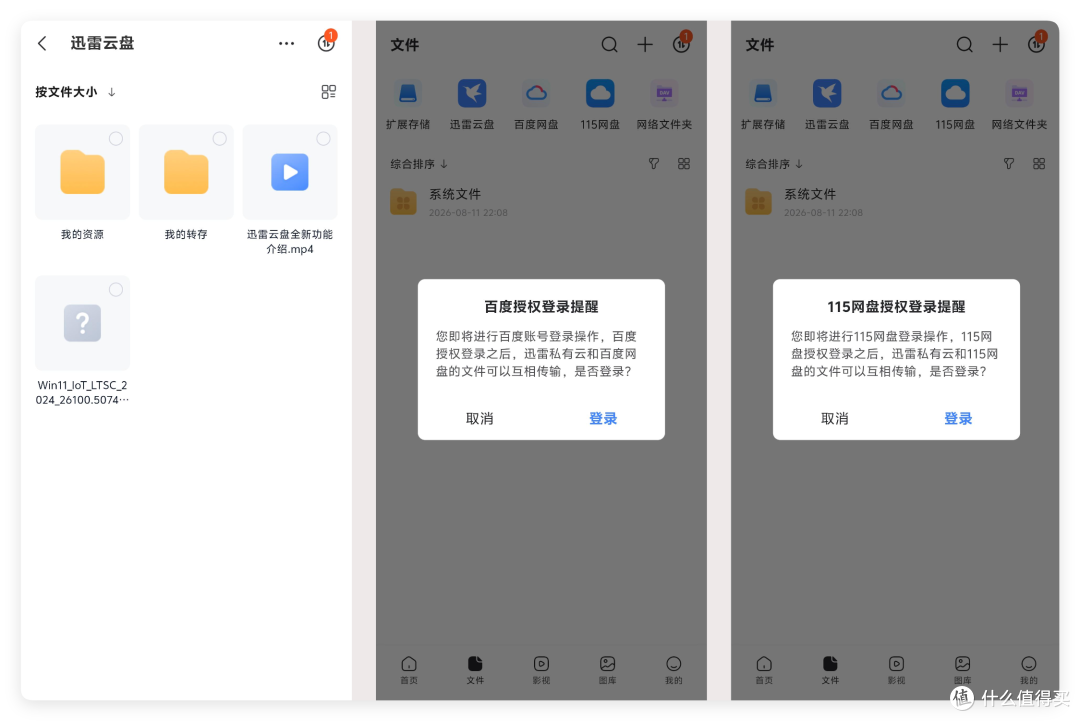
在几个云盘入口旁边,我注意到了迅雷私有云的一个功能叫扩展存储。它其实是一个外接硬盘的存储功能,可以将旧硬盘、U 盘直接作为 NAS 的临时性存储使用。
这个功能单独拿出来看,其实作用没有那么大。无非就是方便读取、转移一些文件。
比较有意思的是,它和迅雷下载打通了,外接设备同样可以直接作为下载路径。所以如果我临时想下一堆资源到移动硬盘里,不需要先下载到 NAS 再转一次,直接指定这块移动硬盘就行。
不是一个多高级的功能,但放在迅雷这套下载逻辑里,确实比较顺手。
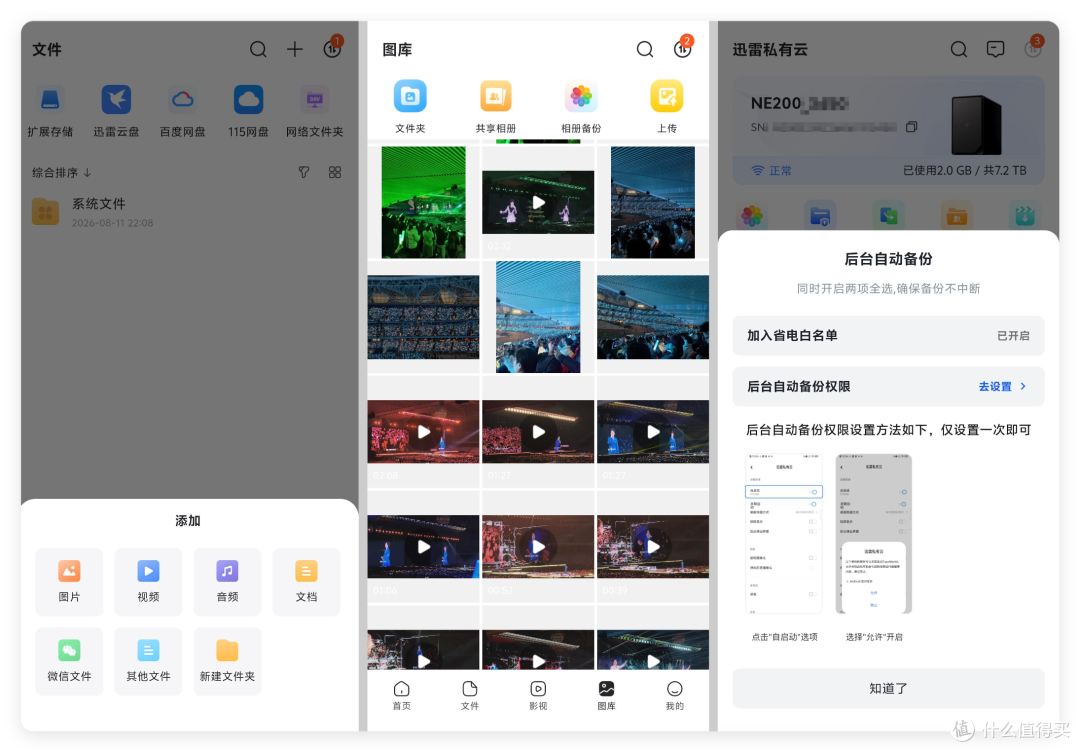
相册、影视两块功能就不具体介绍了。相册目前迅雷私有云还是偏一个自动备份的作用,没办法进行自然语言精准搜索。但是它的照片可以进行独立的分享,所以对于只做存储备份使用是够的,但是想要进一步检索还需要官方继续支持。
影视的话,就是迅雷的影视墙,这个大家也很熟悉了,不多介绍。
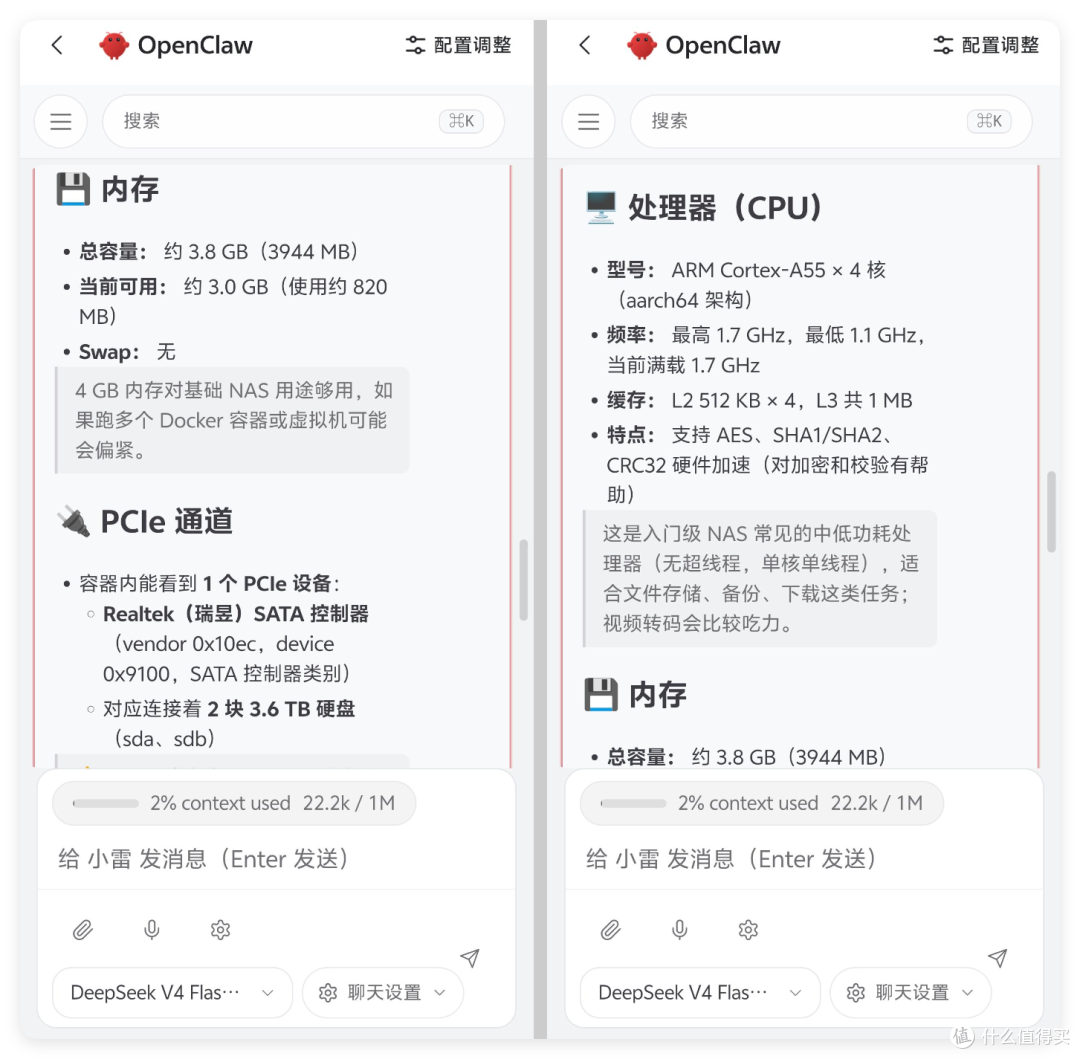
下面我介绍一个非常有趣的点。就是迅雷私有云内置了一个 OpenClaw 容器在里面。虽然目前在 Agent 侧,Hermes 已经完全超越了 OpenClaw,但是在我们 NAS 的轻量级使用场景下,两者没有太大的区别。
我就顺便让 OpenClaw 读取了一下迅雷私有云的配置信息,比如 CPU、内存、PCIe 通道等等。
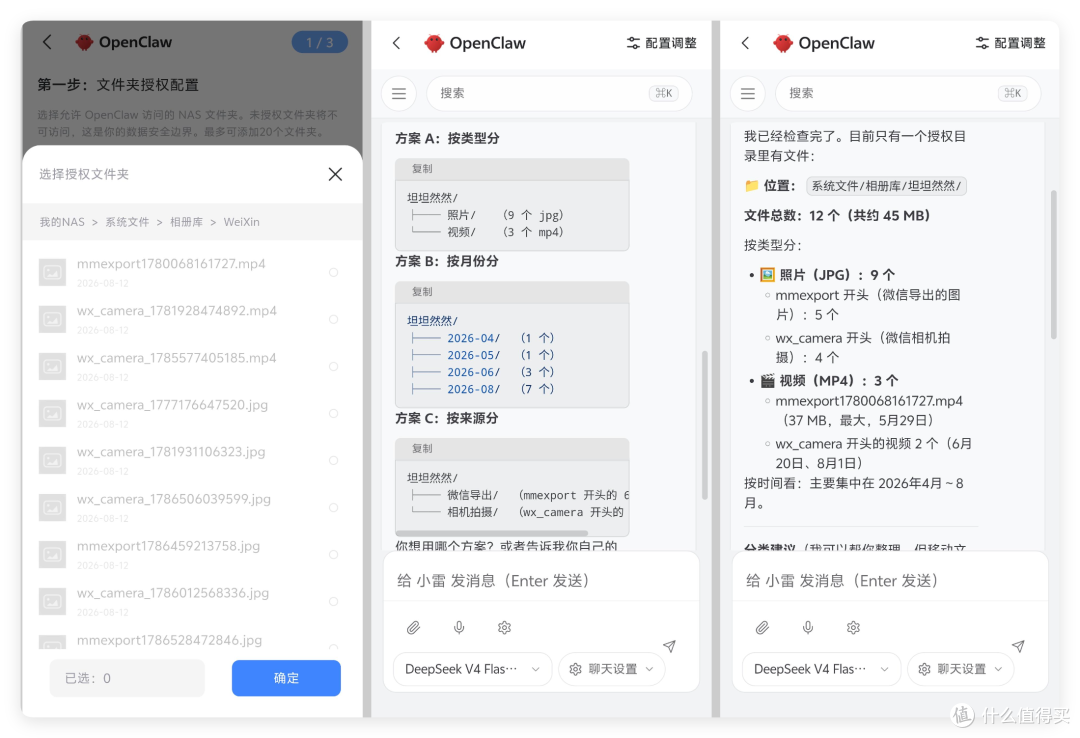
我对 NAS 里的 OpenClaw 的用法,就是让它帮我进行文件管理。比如给一个文件夹,让它根据文件类型、时间进行重命名、分类管理等等,节约我手动去管理 NAS 资料的时间。
不过虽然它内置了 OpenClaw 容器,但是并没有给 OpenClaw 挂在 docker.socket,所以没办法控制来给迅雷安装别的 docker 应用。
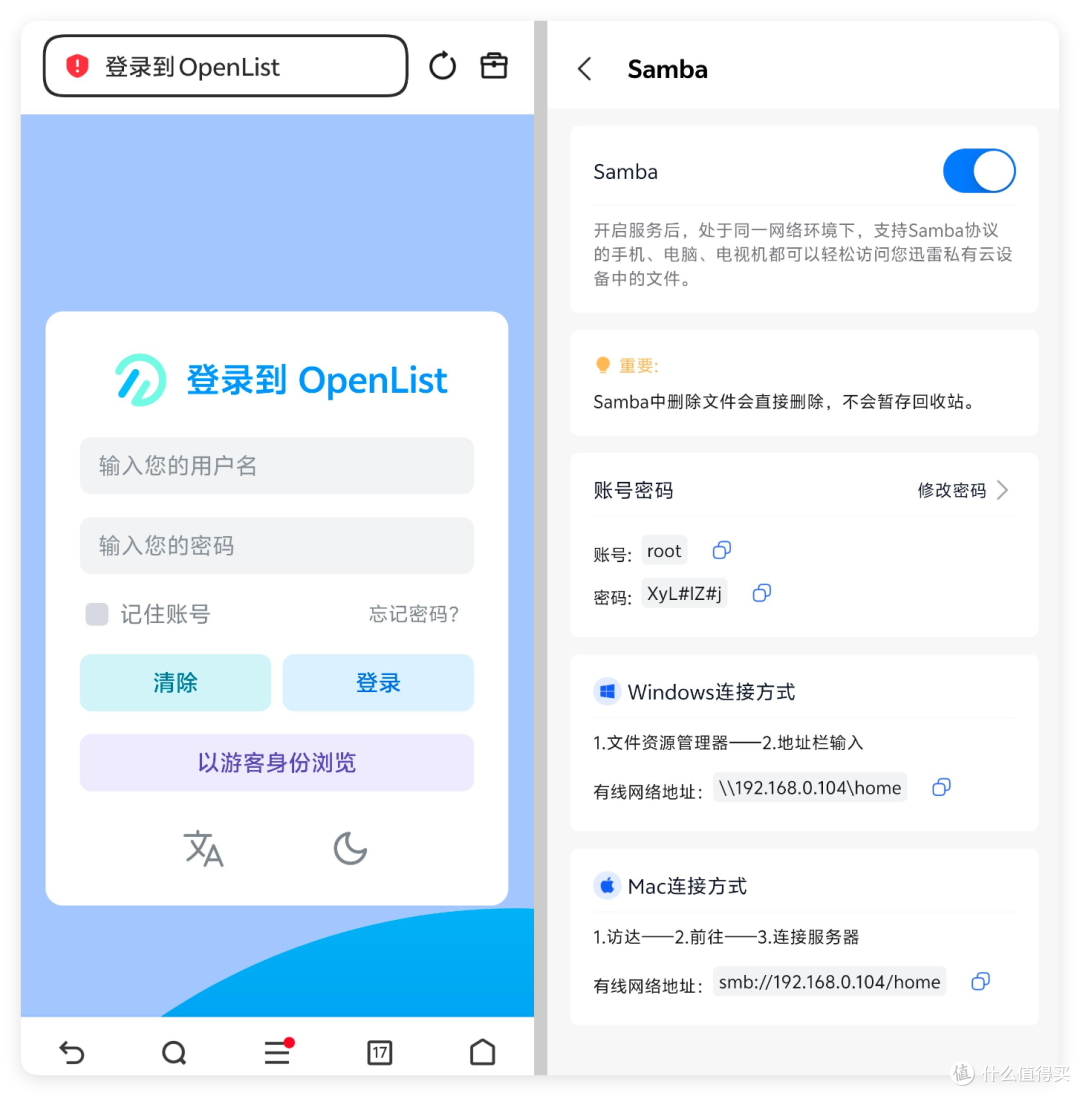
除了 OpenClaw 之外,迅雷私有云里还内置了一个 OpenList 应用,用来挂载各大网盘、WebDav 服务。以支持开启 SMB 实现局域网内的文件挂载。
写在最后
整体看下来,迅雷私有云从功能上,我觉得还是可以满足新人用户使用的。
它具备了常规 NAS 都应该有的配置,比如双盘位、2.5Gbps、HDMI、USB 等,而且比使用同样处理器的小米存储还要多出一个 M.2 Nvme 硬盘,一个 USB-C,扩展性更是拉满。
而最最重要的就是这台 NAS 是迅雷出品的,它对迅雷下载、迅雷云盘的支持远超其他 NAS 品牌。非常适合懒得折腾,又想快速下载影视剧,刮削海报墙的用户。
迅雷赠送的一年会员里,除了 10T 的迅雷云盘外,我觉得最重要就是冷门资源下载,有些你在 PT 站也下载不下来的冷门资源,可以通过迅雷会员可以快速下载。
最后还有一点我觉得值得单独说,就是远程访问。
NE200 官方提供的远程访问速率最高可以达到 50Mbps,这个数字换算下来,大概就是 6MB/s 左右。
当然,最终的速度还是取决于我们的家庭上行带宽,不过一般大部分人家宽的上行都在 30Mbps、50Mbps 两档。
对于远程访问照片、文档,或者人在外面临时从 NAS 里拿一个几百 MB 的文件来说,其实已经非常够用了。
那对于小白来说,不需要去折腾公网、DDNS,打开客户端就可以享受到这个穿透方案,还是非常不错的。
作者声明本文无利益相关,欢迎值友理性交流,和谐讨论~
相关
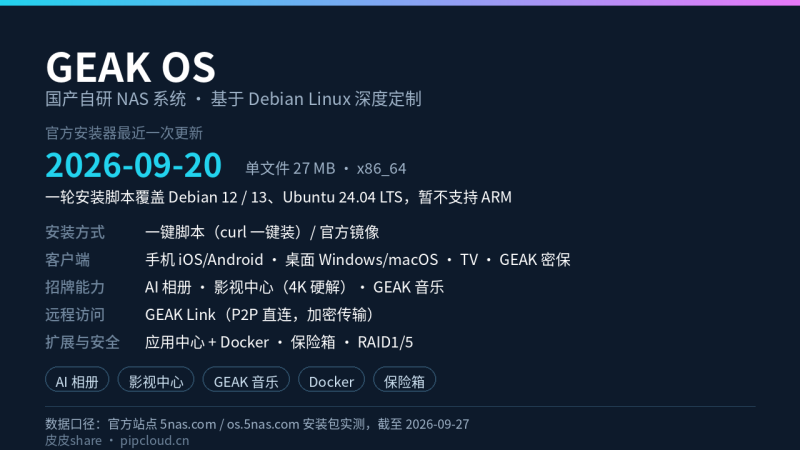
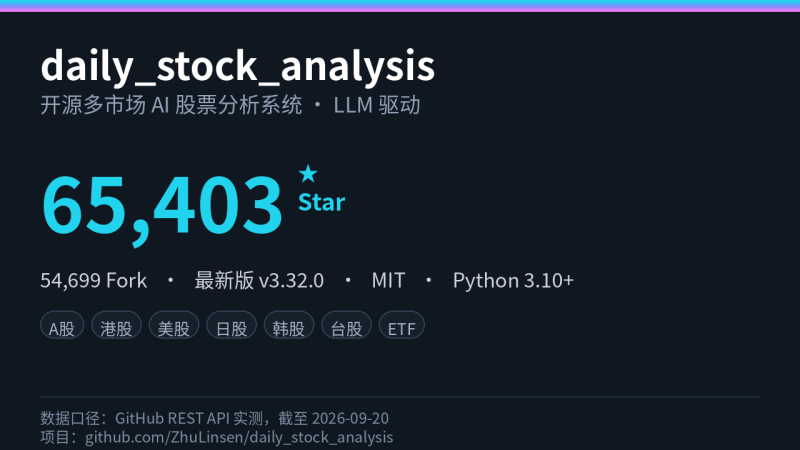
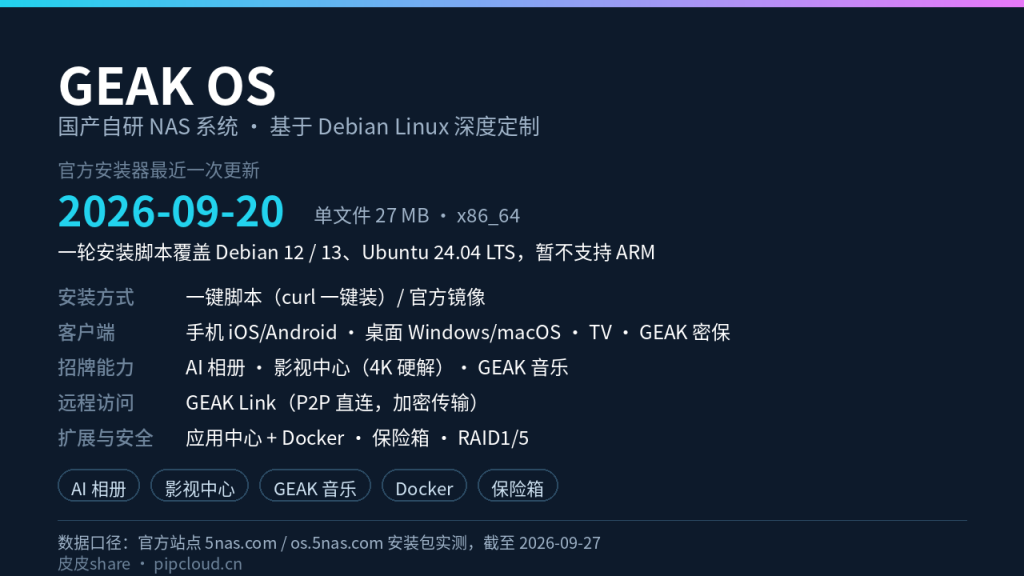
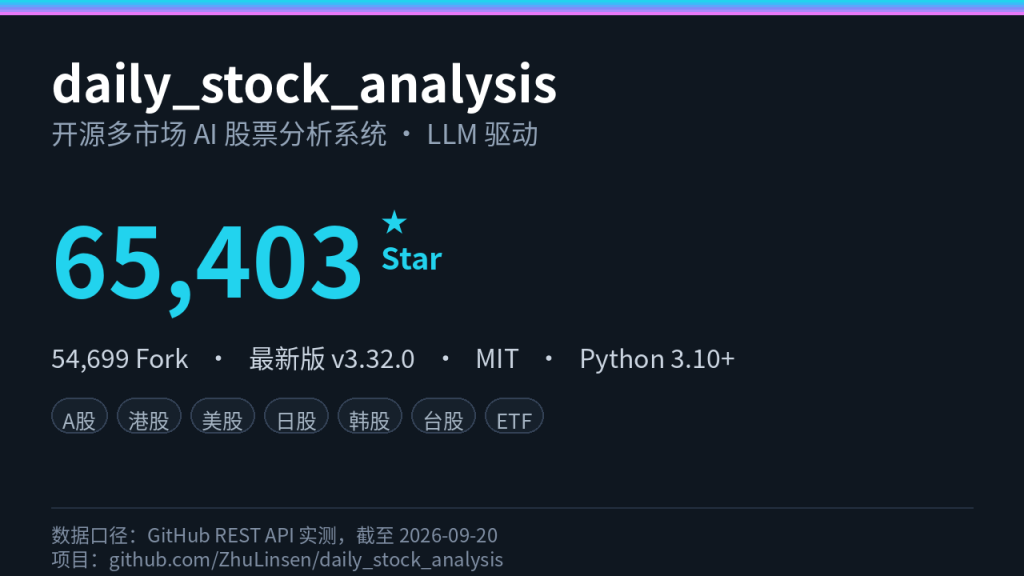
本文归入 NAS 分类 —— NAS 选型、硬盘与私有云的实践记录。同类内容可看 自建服务 与 开源项目;站内另外几篇跟 NAS 有关:国产 NAS 系统 GEAK OS 实测、6.5 万 star 的股票分析系统装进 NAS、NAS 影音资源「找片」神器。想聊 NAS 折腾经验,欢迎到 论坛 一起聊。
本文由「可爱的小cherry」原创,原文发布于什么值得买(2026-08-18),查看原文。按署名方式转载,保留原作者信息。



暂无评论内容